
Panduan Membuat AI Pengenal Gambar dengan Teachable Machine
 Saputra
November 12, 2025 7:57 pm
.
3 min read
Saputra
November 12, 2025 7:57 pm
.
3 min read
Belajar Kecerdasan Buatan dengan Cara Paling Mudah untuk Siswa SMA
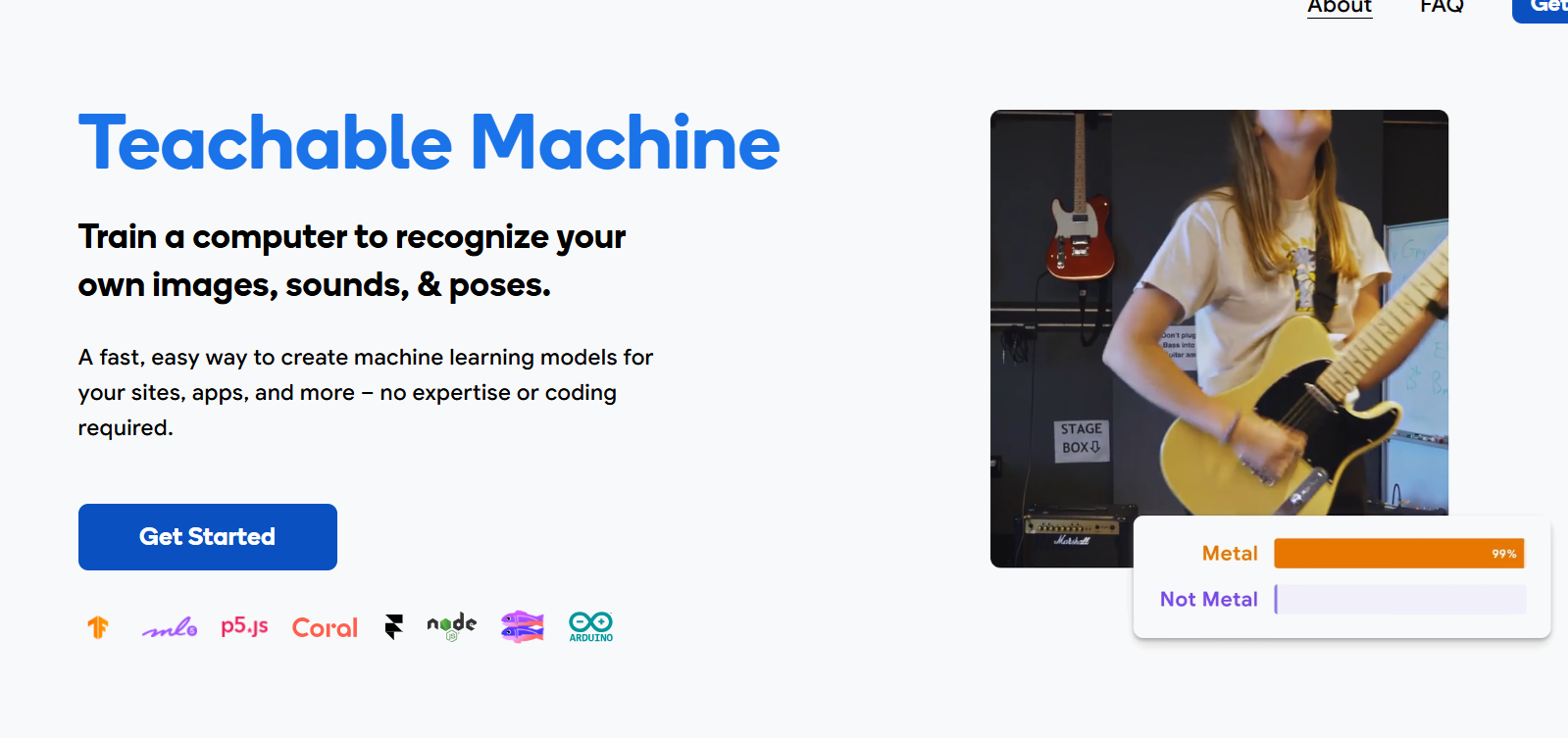
🧠 Apa Itu Teachable Machine?
Teachable Machine adalah alat buatan Google yang memungkinkan siapa pun — termasuk pelajar SMA — untuk melatih model AI sendiri tanpa menulis kode.
Dengan beberapa langkah sederhana, kamu bisa membuat AI yang bisa mengenali gambar, suara, atau pose tubuh.
Cocok banget buat latihan di pelajaran Informatika atau projek akhir semester.
🎯 Tujuan Pembelajaran
Setelah mengikuti panduan ini, kamu akan bisa:
-
Memahami konsep dasar machine learning.
-
Membuat model AI sederhana pengenal gambar.
-
Menguji hasil AI buatanmu sendiri.
🧩 Alat dan Persiapan
Sebelum mulai, pastikan kamu punya:
-
Laptop atau PC dengan kamera/webcam.
-
Akses internet.
-
Browser (Chrome, Edge, Firefox).
🚀 Langkah-Langkah Membuat AI Pengenal Gambar
Langkah 1: Buka Teachable Machine
Masuk ke situs Teachable Machine dan pilih tombol “Get Started”.
Kamu akan diminta memilih jenis proyek:
-
Image Project → untuk pengenalan gambar.
-
Audio Project → untuk pengenalan suara.
-
Pose Project → untuk gerakan tubuh.
Kita pilih Image Project ya 👇
Langkah 2: Buat Kelas (Label) Data
Kelas = kategori yang akan dikenali AI.
Contoh:
-
Kelas 1: “Tangan Kanan ✋”
-
Kelas 2: “Tangan Kiri 🤚”
Klik Add Class untuk menambah kelas baru.
Langkah 3: Tambahkan Contoh Gambar
Untuk setiap kelas, kamu bisa:
-
Klik Webcam → ambil beberapa contoh gambar langsung.
-
Atau Upload gambar dari komputer.
📸 Tips:
-
Ambil 20–30 gambar per kelas dengan posisi dan pencahayaan berbeda.
-
Pastikan gambar jelas dan tidak blur.
Langkah 4: Latih Model (Train Model)
Setelah semua data siap, klik tombol Train Model.
🧮 Proses ini melatih AI agar mengenali pola dari gambar yang kamu berikan.
Tunggu hingga proses selesai — biasanya hanya beberapa detik atau menit tergantung koneksi.
Langkah 5: Uji Model AI
Setelah pelatihan selesai, klik Preview atau Webcam Input untuk mencoba modelmu.
Coba tampilkan tangan kanan atau kiri di depan kamera.
Jika AI sudah mengenali dengan benar, kamu akan melihat prediksi seperti:
“Tangan Kanan – 95%” ✅
Langkah 6: Simpan atau Ekspor Model
Kamu bisa menyimpan hasil AI dengan cara:
-
Klik Export Model, lalu pilih:
-
Upload (Cloud) → agar bisa digunakan online.
-
Download (Local) → untuk disimpan di laptop.
-
Kamu juga bisa menghubungkan modelmu ke proyek:
-
p5.js / Javascript → untuk website interaktif.
-
Python / TensorFlow → untuk proyek lanjut.
💡 Contoh Pengembangan Lanjutan
Setelah berhasil membuat model dasar, kamu bisa lanjut ke:
-
Game “Tebak Gambar” pakai AI.
-
Sistem deteksi wajah bahagia/sedih.
-
Proyek “AI untuk Peduli Lingkungan” (mengenali sampah organik dan anorganik).
🧭 Kesimpulan
Belajar AI tidak harus rumit dan menakutkan.
Dengan Teachable Machine, siswa bisa langsung praktik dan memahami bagaimana komputer bisa “belajar dari data”.
Dari percobaan sederhana ini, kamu sudah memulai langkah pertama menjadi pembuat teknologi masa depan. 🌟


💡 Dukung Ruang Informatika
Bantu kami terus berbagi konten dan proyek pembelajaran digital gratis!
Terima kasih sudah mendukung ruang belajar digital! 🙏